※本記事には広告・アフィリエイトリンクを含みます。
紙の手順書は、静かに読み飛ばされる。
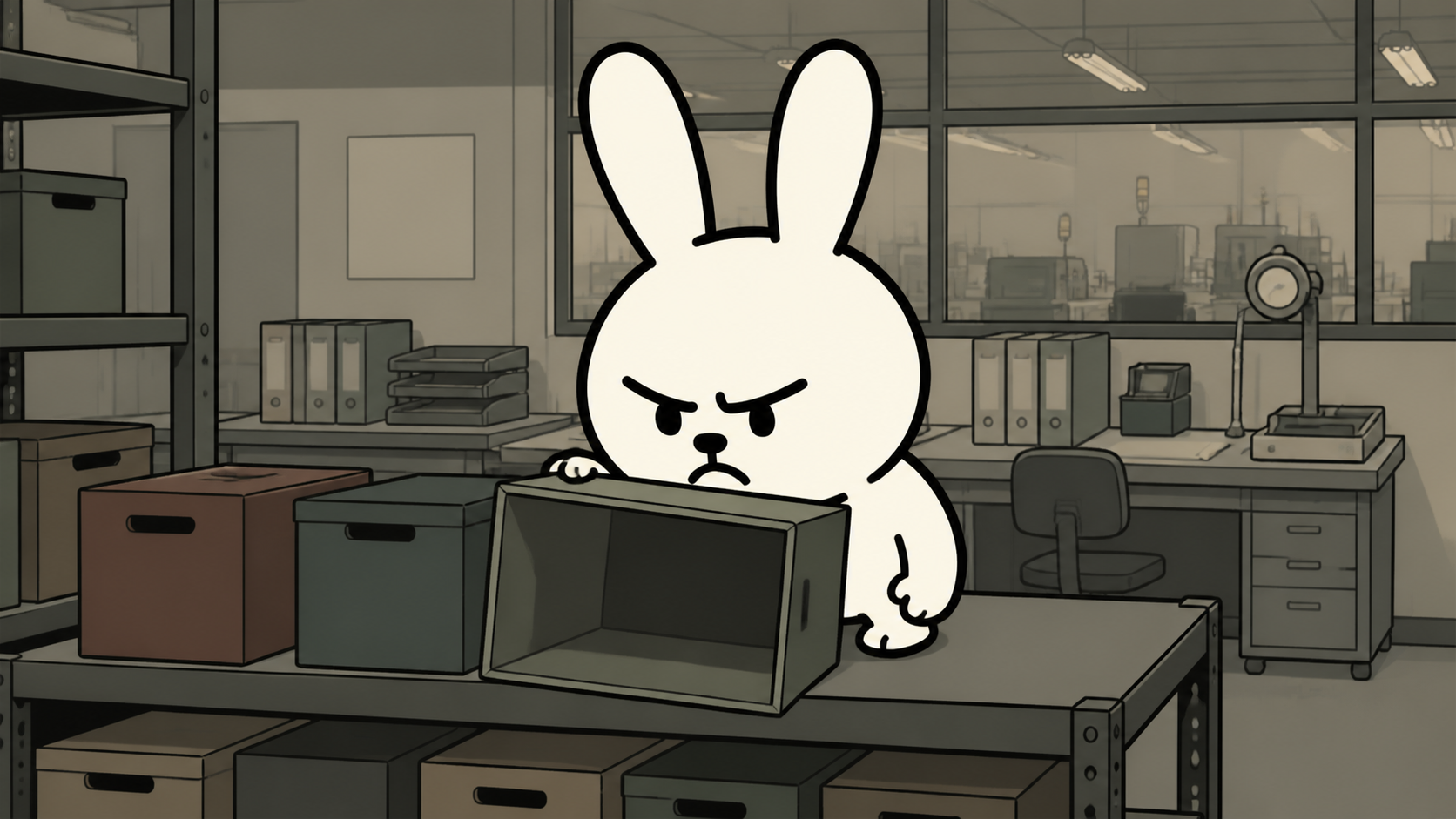
ラミネート加工された手順書が作業台の壁に貼ってある。文字は小さく、ステップは12個。でも実際に手が動くのは、3年目の担当者が「体で覚えた順番」だ。
私がいた現場でも同じ光景があった。手順書通りにやっているつもりでも、途中の確認ステップが抜ける。抜けたことに、本人すら気づかない。
これは担当者の注意力の問題ではない。手順書という「紙」が、読ませる仕組みを持っていないという設計の問題だ。
よくある失敗
現場で繰り返し見た失敗は、だいたい3パターンに収まる。
1つ目は「慣れによる自己流化」だ。最初の数回は手順書を見る。10回目を超えたあたりから、手順書を見なくなる。見なくても作業できてしまうからこそ、途中のステップが省略されていく。
2つ目は「確認欄の形骸化」だ。紙の手順書にチェック欄があっても、作業後にまとめて丸をつける担当者がいる。極端な場合、作業前にすべて丸をつけてしまう人もいた。チェックは「やった証拠」ではなく「やる前の儀式」になっている。
3つ目は「改訂が現場に届かない」ことだ。手順書をver.3に更新しても、現場に貼ってあるのはver.1のコピーのまま。本社で更新した気になっていても、現物は古い。
なぜその問題が起きるのか
これらは個人の意識の問題ではなく、紙という媒体の構造的な限界だ。
紙は「読む・読まない」を強制できない。ステップを飛ばしても、紙は何も反応しない。次のステップに進めてしまう。
紙は「証跡」を残さない。誰が、いつ、どのステップを確認したかが記録に残らない。トラブルが起きたときに「手順通りやった」という自己申告しか手がかりがない。
紙は「配布と回収」に人手がかかる。改訂のたびに印刷し直し、古い版を回収し、現場に貼り直す。この作業自体が後回しにされやすく、結果として現場には古い版が残り続ける。
つまり紙の手順書は、正しく使われることを前提にした設計であり、間違った使い方を防ぐ仕組みを持っていない。ここが本質的な弱点だ。
作業品質のばらつきが「個人の技量差」として語られがちな構造については、現場ごとの機械音の違いが示す品質差の話でも触れている。原因の多くは、担当者ではなく情報の伝わり方にある。
放置すると何が起きるか
手順スキップが常態化した現場では、品質のばらつきが顧客対応にまで波及する。
「前回対応してくれた人はここまでやってくれたのに、今回は違う」という声は、担当者の技量差ではなく、手順の実施率の差から生まれていることが多い。この構造は顧客要望対応で生じる品質のばらつきとリスクとも重なる。
さらに、確認ステップの省略は残業の温床にもなる。手順を飛ばした結果、後工程で手戻りが発生し、その修正のために残業が発生する。この悪循環は属人化した残業が発生する原因の一因にもなっている。
引き継ぎ面でも影響は大きい。ベテランが辞めた瞬間、「あの人は手順書に書いていない何かをやっていた」という事実が発覚する。だが、それが何だったのかは誰も分からない。
改善するための判断基準
すべての手順をいきなりデジタル化する必要はない。判断の軸は3つある。
まだ手作業(紙)でよい場合は、実施頻度が低く、担当者が固定されていて、ミスが起きても影響が小さい作業だ。無理にデジタル化するとかえって手間が増える。
テンプレで十分な場合は、手順は複雑だが実施頻度は中程度、かつ複数人が同じ作業を担当する場合だ。まずはExcelやスプレッドシートでチェックリストを標準化し、記入ルールを統一するところから始めるとよい。
ツール導入を検討すべき場合は、実施頻度が高く、複数拠点・複数担当者が関わり、かつミスの影響が大きい(安全・品質・顧客信頼に直結する)作業だ。この条件に当てはまる作業ほど、タブレット上でステップごとに確認入力を求める仕組みへの投資対効果が高い。
今日できる改善手順
Step 1は、現行の紙の手順書を1本選び、実際の作業を横で観察することだ。手順書に書かれた順番と、実際の作業順番のズレを記録する。ズレが3箇所以上あれば、その手順書は形骸化していると判断してよい。
Step 2は、ズレが出やすいステップに「確認入力」を設計することだ。単にチェック欄を作るのではなく、「次のステップに進む前に、写真を1枚撮る」「数値を入力する」など、次に進むために行動を求める形にする。これが紙とデジタルの決定的な違いになる。
Step 3は、まず1つの作業・1つのチームで小さく試すことだ。GoogleフォームやMicrosoft Formsのような既存ツールでも、ステップごとの入力を求める簡易版は作れる。全社展開の前に、現場の反応を見てから範囲を広げる。
おすすめの次アクション
小さく試して手応えがあれば、次に考えるべきは「誰が作っても崩れない手順書の型」を持つことだ。担当者ごとにフォーマットが違うと、デジタル化してもばらつきは残る。この論点は担当者依存から生まれる属人化のリスクや個人の色が出やすい保守業務の脱属人化でも扱っているので、あわせて読んでおくと設計の土台が固まる。
型ができたら、NoCodeツールでステップガイド化し、確認入力・写真添付・完了時刻の記録までを一連の流れにする。ここまでできれば、紙の手順書が持っていた「読み飛ばされる」という構造的な弱点をほぼ解消できる。
よくある質問
タブレット化すると現場の作業スピードは落ちませんか
最初の1〜2週間は入力に慣れるまで多少時間がかかることが多い。ただし手戻りややり直しが減るため、中期的には作業時間が短縮される現場が多い。導入直後の速度低下だけで判断せず、1か月単位で比較するとよい。
高齢のベテラン作業者でも使えますか
文字入力を最小限にし、タップとチェックと写真撮影だけで完結する設計にすれば、年齢による抵抗感は下がる。むしろ紙のチェック漏れに悩んでいたベテランほど、記録が残る仕組みを歓迎するケースもある。
医療機器の保守記録としてそのまま使えますか
タブレットでの記録が保守記録として成立するかどうかは、記録の保存方法・改ざん防止・トレーサビリティの確保状況によって変わる。ISO 13485やQMS省令に関わる記録要件への適合は一般的な判断が難しく、最終的にはQMS責任者や品質責任者による確認が必要だ。
無料ツールだけで始められますか
初期の検証段階であればGoogleフォームやMicrosoft Formsなど既存の無料ツールで十分試せる。ステップごとの分岐や画像添付、複数拠点での同時運用が必要になった段階で、専用のNoCodeツールへの移行を検討するとよい。
ツール紹介
小さく試す段階を終え、本格的にステップガイド化を進めるなら、ノーコードで作業フローを組める専用ツールを検討する価値がある。以下は現場での運用を想定して選びやすい2つの方向性だ。
ノーコードでチェックリスト・作業フローを構築できるツール
kintoneやGoogle AppSheetのようなノーコードプラットフォームは、プログラミング知識がなくても、ステップごとの入力フォームと分岐ロジックを組める。写真添付や完了時刻の自動記録も標準機能でまかなえることが多く、まず1つの作業から試すには扱いやすい選択肢だ。
現場帳票・点検記録に特化したデジタル化ツール
カミナシやTeachme Bizのような現場帳票・作業手順特化のSaaSは、紙帳票のテンプレートをそのまま画面上のステップに変換できる設計になっている。製造業や設備保守の現場での導入実績が蓄積されているため、業種特有の運用ノウハウを踏まえた設計がしやすい。
この記事に関連するサービス・書籍
- Google WorkspaceGoogleフォーム、スプレッドシート、GASを組み合わせると、現場アプリや通知の小さな自動化を始めやすい。紹介リンク経由で割引コードを利用できる場合があります。
- 製造業のAI活用術〜ChatGPTとPerplexityAIで始める製造業DX〜製造業でのChatGPT活用を具体的な業務場面で解説。
※ 紹介リンク・アフィリエイトリンクを含みます

コメント